[Unity] Unity MCP 서버 연결하기
들어가며
Unity6 가 나오면서 Unity에도 AI Assistant 기능이 추가되었습니다. 원래 이 기능은 유료로 결제한 유저들만 사용할 수 있었습니다.
AI가 유니티 엔진을 직접 조작하게 하려고 MCP를 연결하려 해도 AI Assistant 결제가 필요했습니다. 그래서 그동안은 서드파티 MCP를 받아서 사용하곤 했습니다.
그런데 이번에 유니티가 공식 MCP 서버를 무료로 사용할 수 있도록 풀어주었습니다. 이제 Claude Code, Cursor, Codex 같은 외부 AI 에이전트에서 유니티 에디터를 바로 조작할 수 있습니다.
이번 글에서는 Unity MCP 서버를 설치하고, Claude Code / Claude Desktop 에 연결하는 방법을 정리해 보겠습니다.
MCP(Model Context Protocol) 란?
AI 모델이 외부 프로그램의 기능(툴)을 호출할 수 있도록 해주는 표준 프로토콜입니다. 유니티가 MCP 서버 역할을 하고, AI 에이전트가 클라이언트로 붙어서 씬 조회, 오브젝트 생성, 스크립트 실행 같은 작업을 요청하게 됩니다.
1. AI Assistant 패키지 설치
MCP 서버는 AI Assistant 패키지 안에 포함되어 있습니다. 우선 패키지부터 설치해 줍니다.
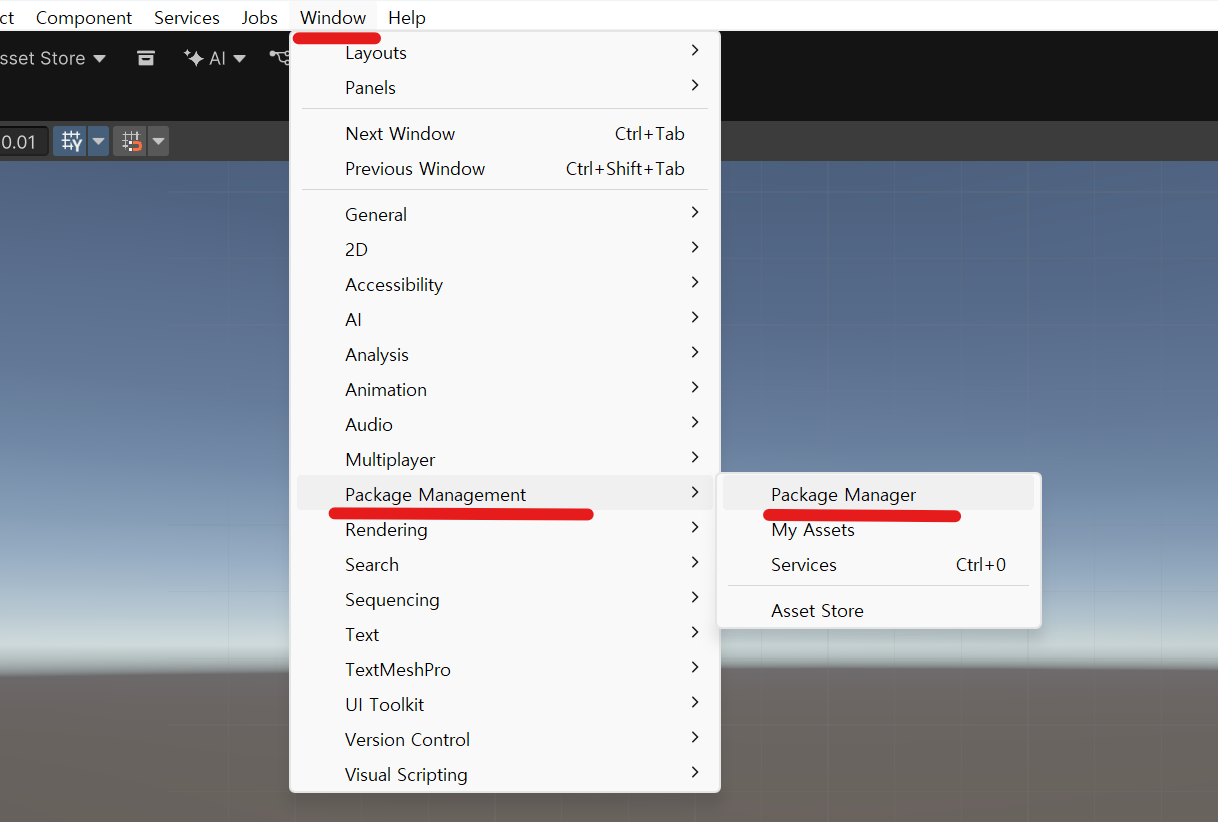
상단 메뉴에서 Window > Package Management > Package Manager 를 엽니다.
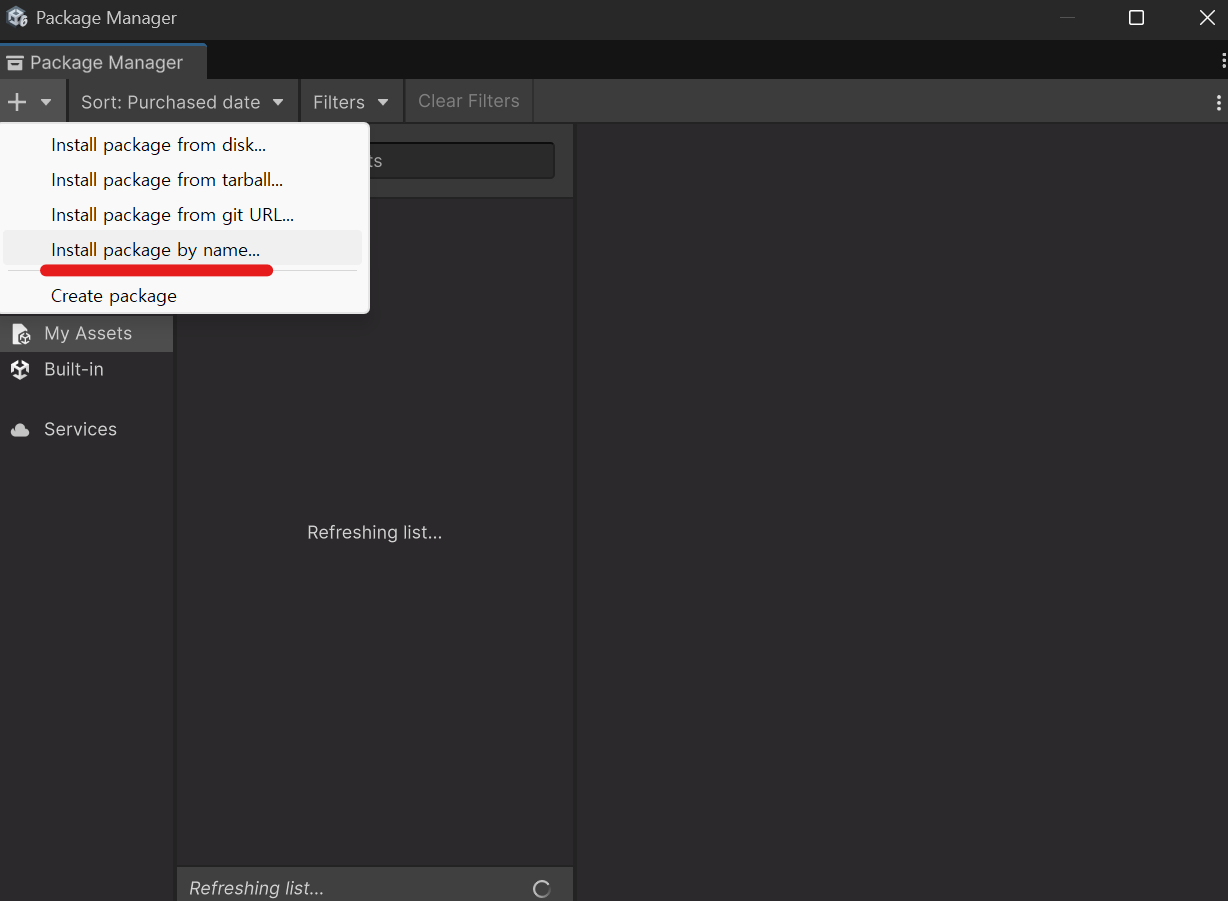
다음으로 왼쪽 위의 + 버튼을 누르고 Install package by name... 을 선택합니다.
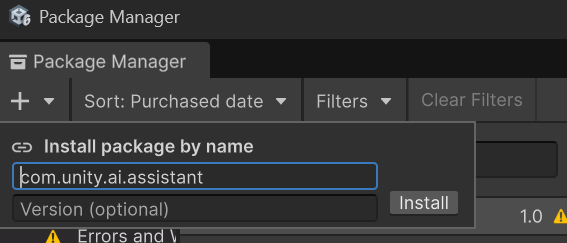
com.unity.ai.assistant 를 입력합니다. Version 칸을 비워두면 최신 버전으로 설치됩니다. 그 후 Install 버튼을 누릅니다.
설치가 끝나면 Package Manager 의 Packages - Unity 목록에 Assistant 가 추가된 것을 확인할 수 있습니다.
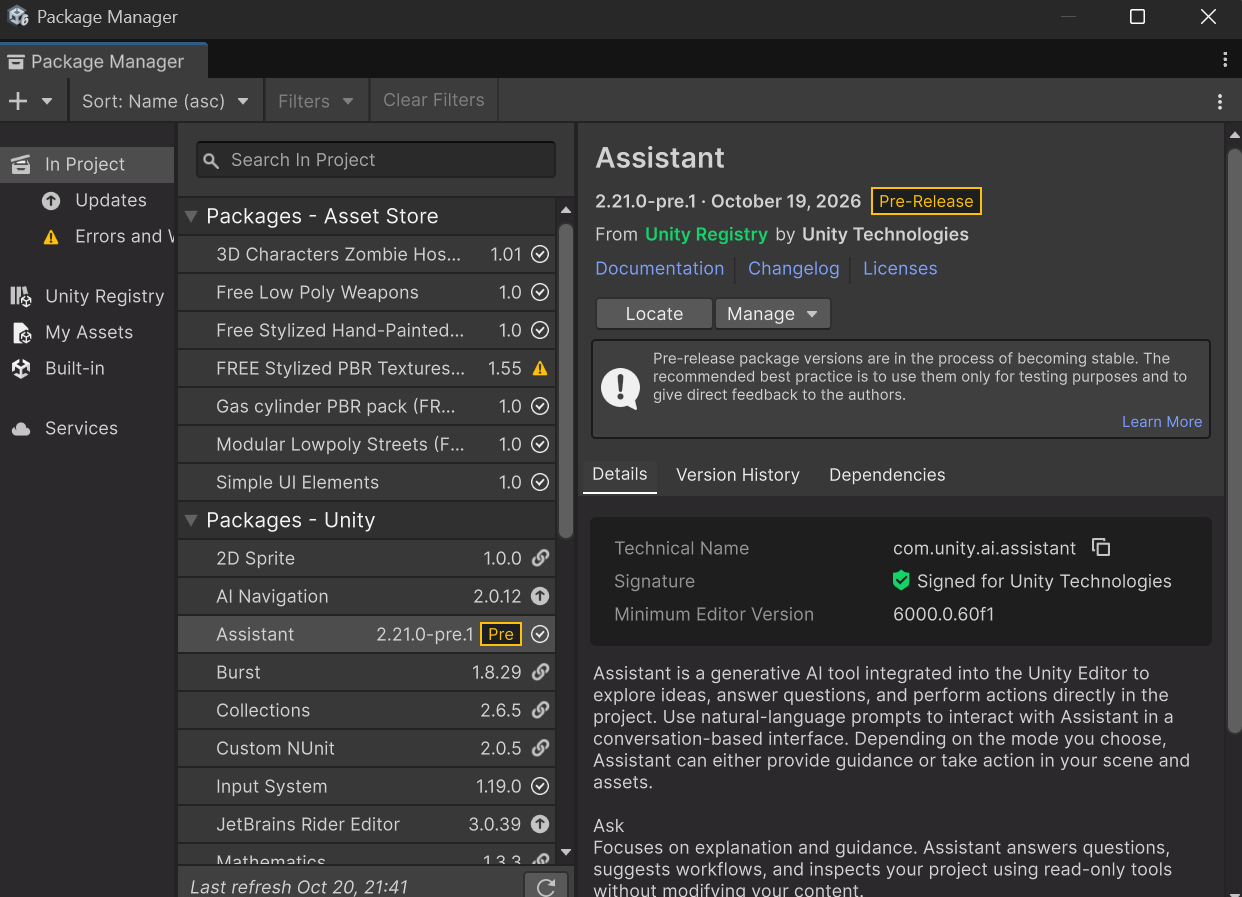
제가 설치했을 때는 2.21.0-pre.1 버전이었고, 아직 Pre-Release 상태입니다. 최소 에디터 버전도 6000.0.60f1 이상이니, 에디터 버전이 낮다면 먼저 업데이트가 필요합니다.
2. Unity MCP Server 설정 확인
패키지를 설치하면 Edit > Project Settings > AI 아래에 Unity MCP Server 항목이 생깁니다.
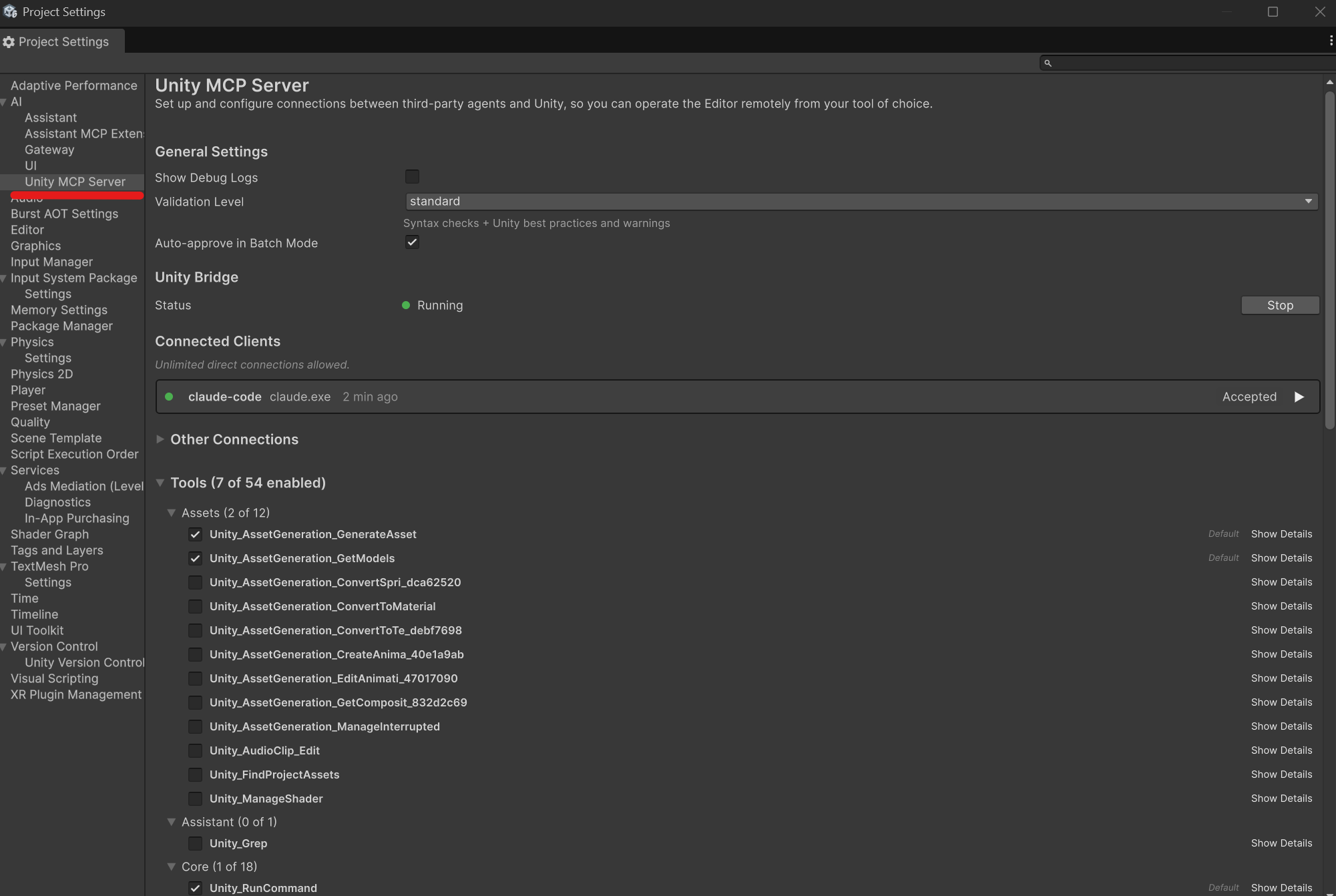
여기서 확인할 부분은 다음과 같습니다.
-
Unity Bridge - Status :
Running이면 MCP 서버가 동작 중인 상태입니다. -
Connected Clients : 현재 유니티에 붙어 있는 AI 에이전트 목록입니다. 처음 연결되면 승인 요청이 뜨고, 승인하면
Accepted로 표시됩니다. - Tools : AI가 사용할 수 있는 툴 목록입니다. 기본값으로는 54개 중 7개만 켜져 있습니다. 필요한 툴은 체크박스를 눌러 추가로 활성화할 수 있습니다.
툴을 전부 켜두면 AI가 할 수 있는 일은 많아지지만, 그만큼 의도치 않게 프로젝트를 건드릴 여지도 커집니다. 필요한 것만 하나씩 켜는 것을 추천합니다.
3. AI 에이전트 연결 (Integrations)
같은 페이지를 아래로 내리면 Integrations 항목이 있습니다.
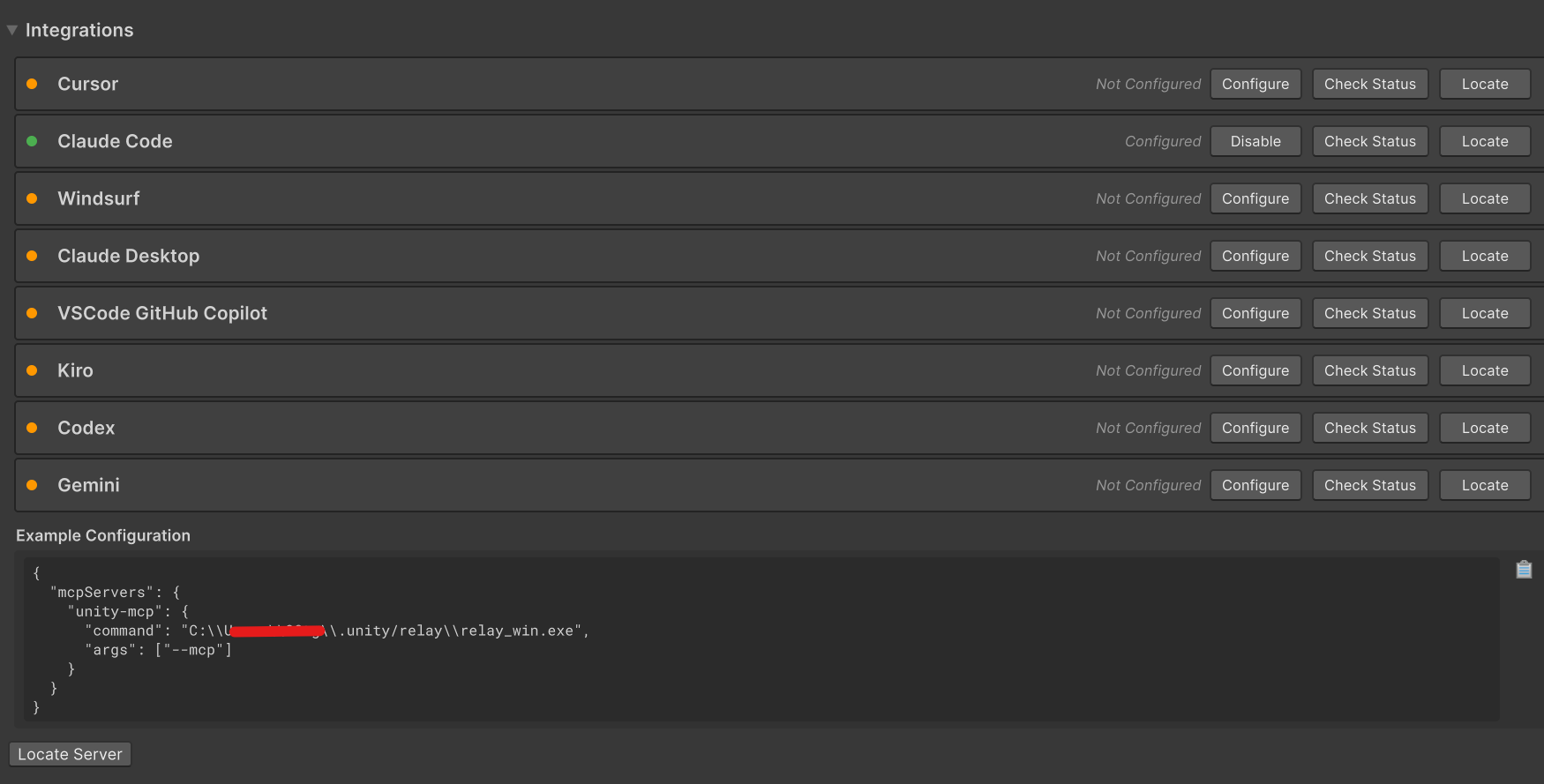
Cursor, Claude Code, Windsurf, Claude Desktop, VSCode GitHub Copilot, Kiro, Codex, Gemini 등 주요 에이전트가 이미 목록에 있습니다. 사용하는 에이전트 옆의 Configure 버튼을 누르면 해당 에이전트의 설정 파일에 MCP 서버 정보가 자동으로 등록됩니다.
등록이 완료되면 상태가 Configured 로 바뀌고 초록불이 들어옵니다. 저는 Claude Code 를 연결해 두었습니다.
4. 자동으로 잡히지 않을 때 - 직접 구성 편집하기
만약 Configure 를 눌러도 에이전트가 자동으로 잡히지 않는다면, 에이전트의 MCP 설정 파일을 직접 편집해야 합니다. 여기서는 Claude Desktop 을 예시로 들겠습니다.
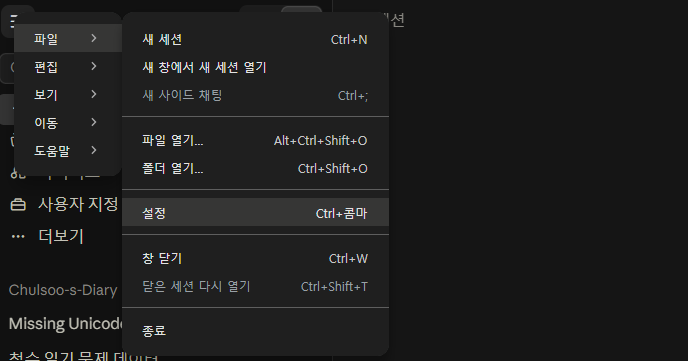
Claude Desktop 왼쪽 위의 메뉴 버튼을 누릅니다.
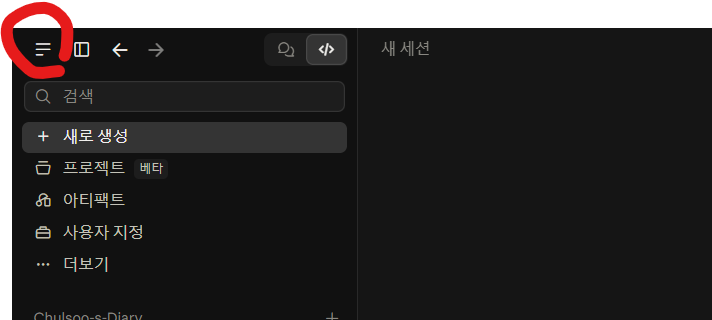
파일 > 설정 으로 들어갑니다. (단축키 Ctrl + ,)
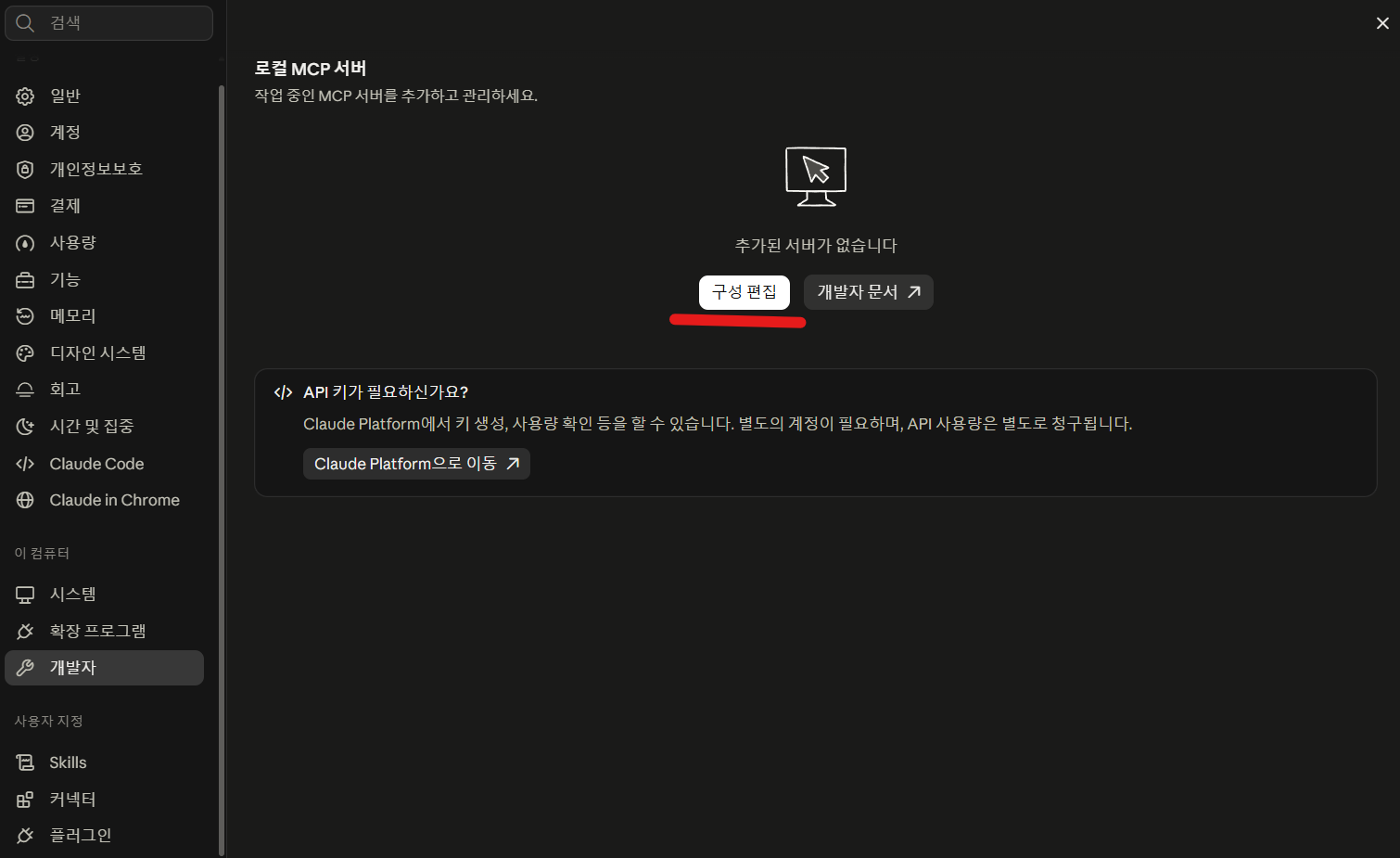
설정 화면 왼쪽의 개발자 탭에서 로컬 MCP 서버 의 구성 편집 을 누릅니다.
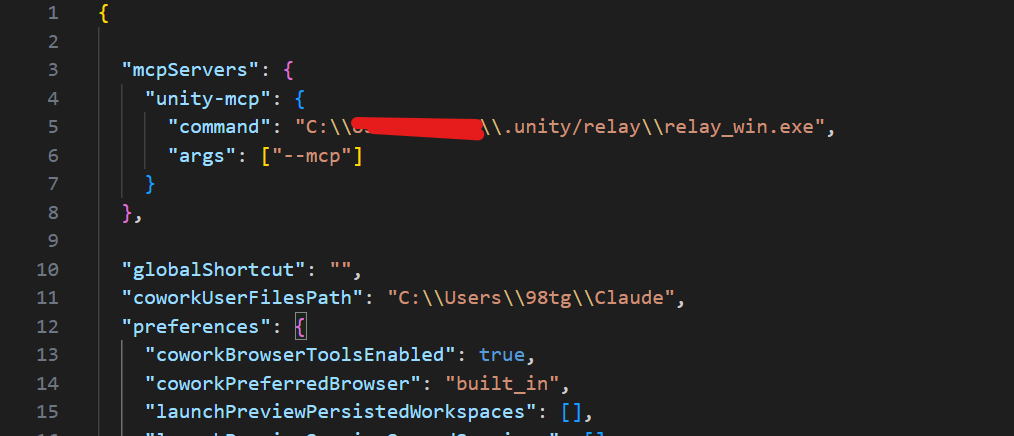
그러면 claude_desktop_config.json 파일 위치가 열립니다. 이 파일에 유니티 Integrations 하단의 Example Configuration 내용을 복사해서 넣어주면 됩니다.
{
  "mcpServers": {
    "unity-mcp": {
      "command": "C:\\Users\\<사용자명>\\.unity/relay\\relay_win.exe",
      "args": ["--mcp"]
    }
  }
}
command 경로는 PC마다 다르니, 위 코드를 그대로 쓰지 말고 유니티의 Example Configuration 에 표시된 경로를 그대로 복사해서 사용하는 것이 안전합니다.
이미 설정 파일에 다른 내용이 있다면 파일 전체를 덮어쓰지 말고, mcpServers 항목만 추가해 주어야 합니다. 저장 후 Claude Desktop 을 완전히 종료했다가 다시 실행하면 MCP 서버가 연결됩니다.
5. 연결 확인
에이전트가 정상적으로 연결되면 유니티의 Connected Clients 에 해당 에이전트가 표시됩니다. 처음 연결할 때 유니티에서 승인 요청이 뜨는데, 승인해주면 Accepted 상태가 됩니다.
이제 에이전트에게 “현재 씬에 있는 오브젝트 목록 알려줘”, “씬 뷰 캡처해줘” 처럼 요청하면 유니티 MCP 툴을 사용해서 작업을 수행합니다.
마치며
이전에는 서드파티 MCP를 따로 설치하고 설정해야 했는데, 이제 공식 패키지 하나로 대부분의 AI 에이전트를 연결할 수 있게 되었습니다. 아직 Pre-Release 버전이라 동작이 바뀔 수 있으니, 테스트용 프로젝트에서 먼저 사용해 보는 것을 추천합니다.