[Unity] Unity Addressable 서버로 이관하기

이전 글에서는 Addressable 에셋을 로컬에 두고 불러오는 방법을 정리했습니다. 이번에는 Addressable 번들을 서버에서 내려받도록 설정을 바꾸는 과정을 정리해 보겠습니다.
1. Profile 에 Remote 경로 설정하기
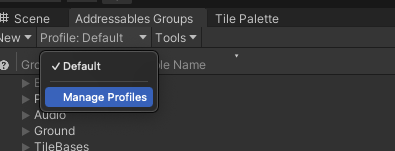
Addressables Groups 창 상단의 Profile: Default 를 누르고 Manage Profiles 로 들어갑니다.
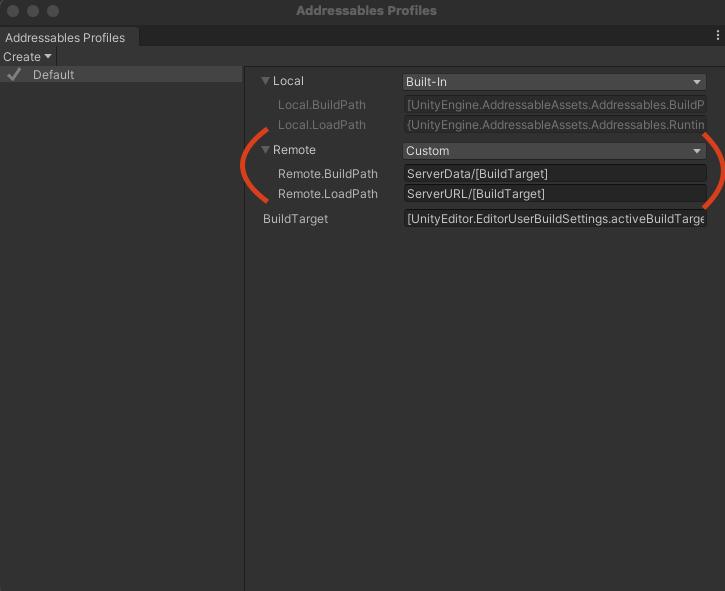
Remote 항목을 Custom 으로 바꾸고 두 경로를 입력합니다.
-
Remote.BuildPath : 번들이 빌드되어 저장될 로컬 경로입니다. 예시에서는
ServerData/[BuildTarget]으로 두었습니다. -
Remote.LoadPath : 앱이 번들을 내려받을 서버 주소입니다.
ServerURL자리에 실제 서버 주소를 넣고, 뒤에[BuildTarget]을 붙여 플랫폼별로 폴더를 나눕니다.
2. 그룹의 Build & Load Paths 를 Remote 로 바꾸기
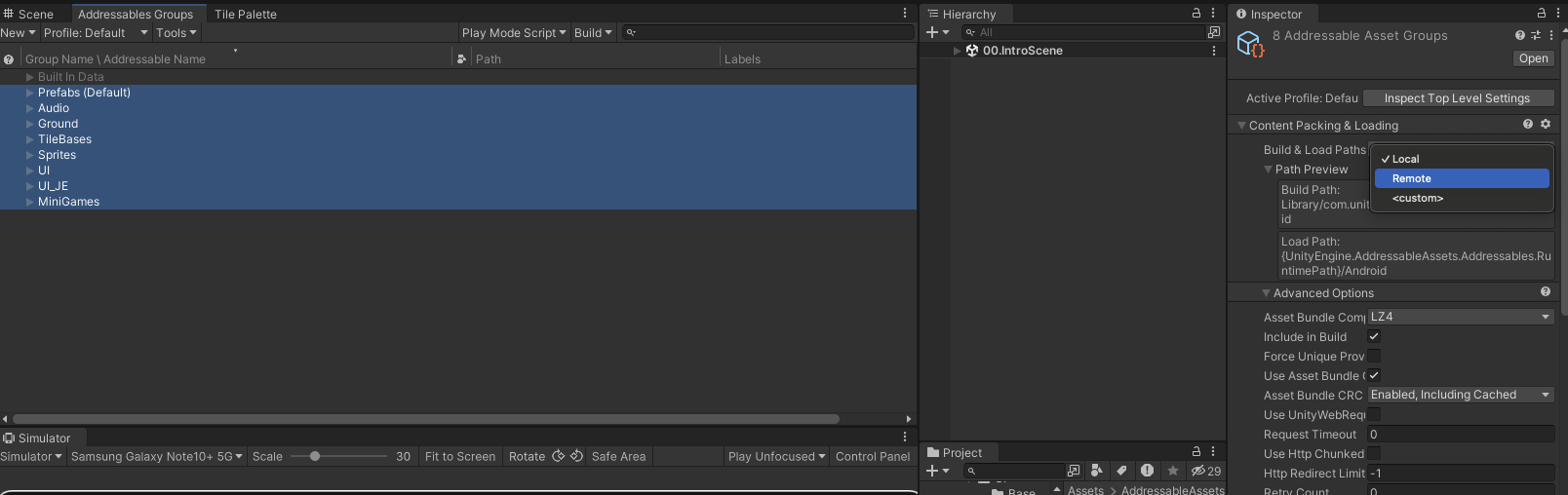
서버로 옮길 그룹을 전부 선택한 뒤, Inspector 의 Content Packing & Loading > Build & Load Paths 를 Local 에서 Remote 로 바꿉니다.
3. 빌드 캐시 비우고 새로 빌드하기
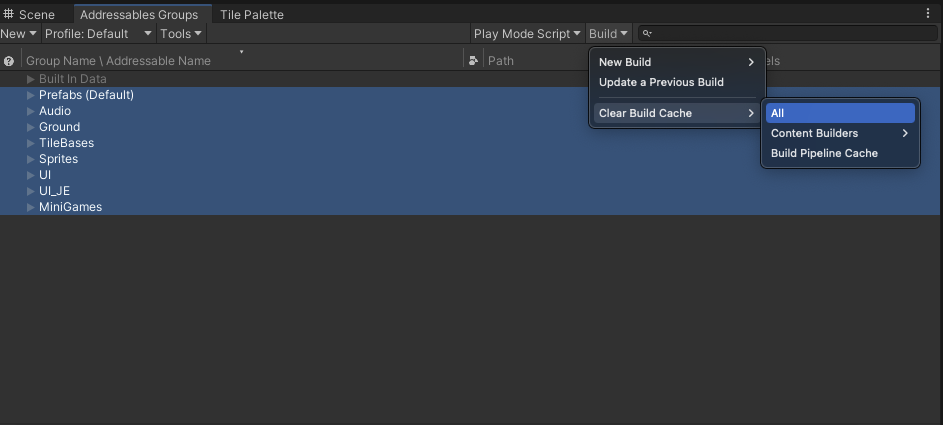
이전에 로컬로 빌드한 결과가 남아 있으면 꼬일 수 있으니, Build > Clear Build Cache > All 로 캐시를 먼저 비웁니다.
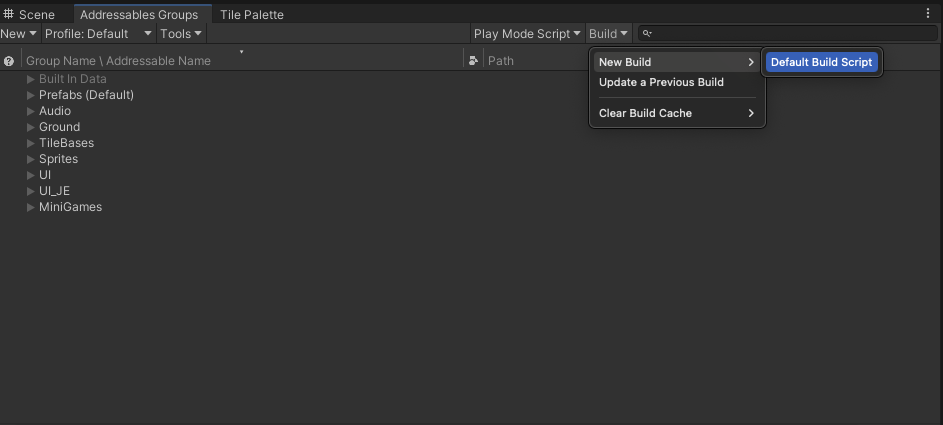
그 다음 Build > New Build > Default Build Script 로 번들을 새로 빌드합니다.
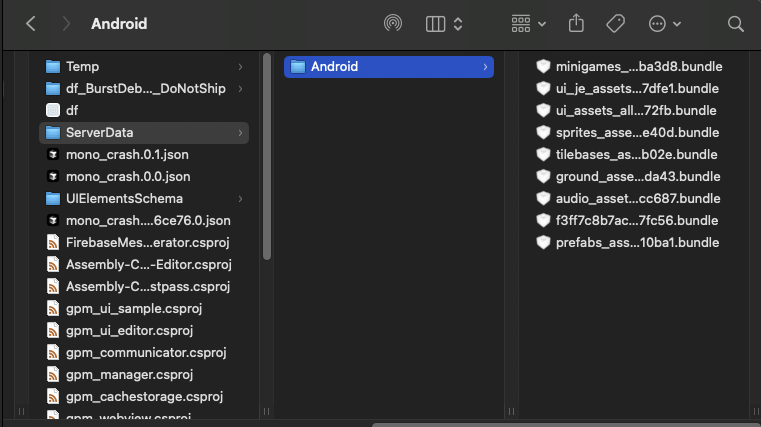
빌드가 끝나면 프로젝트 폴더의 ServerData/[BuildTarget] (예시에서는 ServerData/Android) 에 .bundle 파일들이 생성됩니다. 이 파일들을 그대로 서버의 Remote.LoadPath 위치에 업로드하면 됩니다.
4. 에디터에서 서버 번들로 테스트하기
에디터에서도 실제 빌드된 번들을 받아오는지 확인하려면, Play Mode Script 를 Use Existing Build 로 바꾼 뒤 플레이합니다.
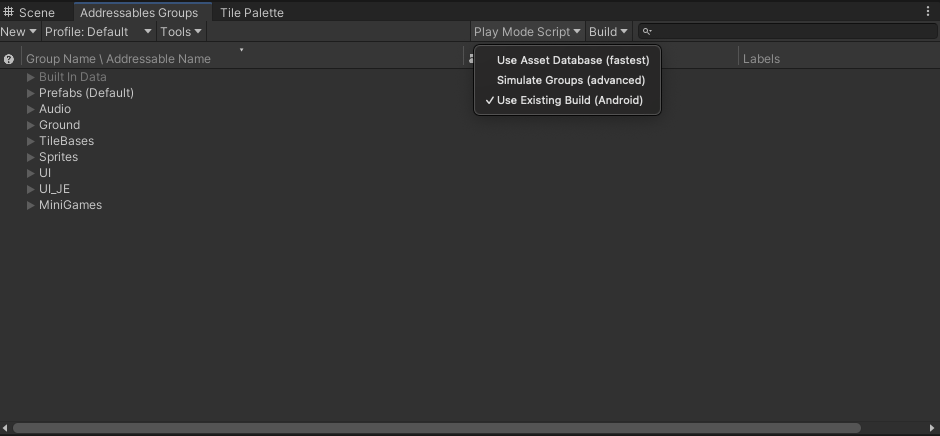
- Use Asset Database (fastest) : 번들 없이 에디터의 에셋을 바로 사용합니다. 개발 중에는 가장 빠릅니다.
- Use Existing Build : 실제로 빌드된 번들을 사용합니다. 서버 연동을 확인할 때 사용합니다.
에셋을 수정했다면 번들을 다시 빌드하고 서버에 다시 올려야 변경 사항이 반영된다는 점을 주의해야 합니다.