[Docker] 이미지 다루기 (pull, 검색, 삭제, 정리)
들어가며
이미지와 컨테이너 개념 글에서 이미지가 무엇인지 정리했습니다. 이번 글에서는 실제로 이미지를 받고, 확인하고, 찾고, 지우고, 정리하는 명령어를 실습한 내용을 정리합니다.
1. 이미지 받기 - docker pull
docker pull nginx
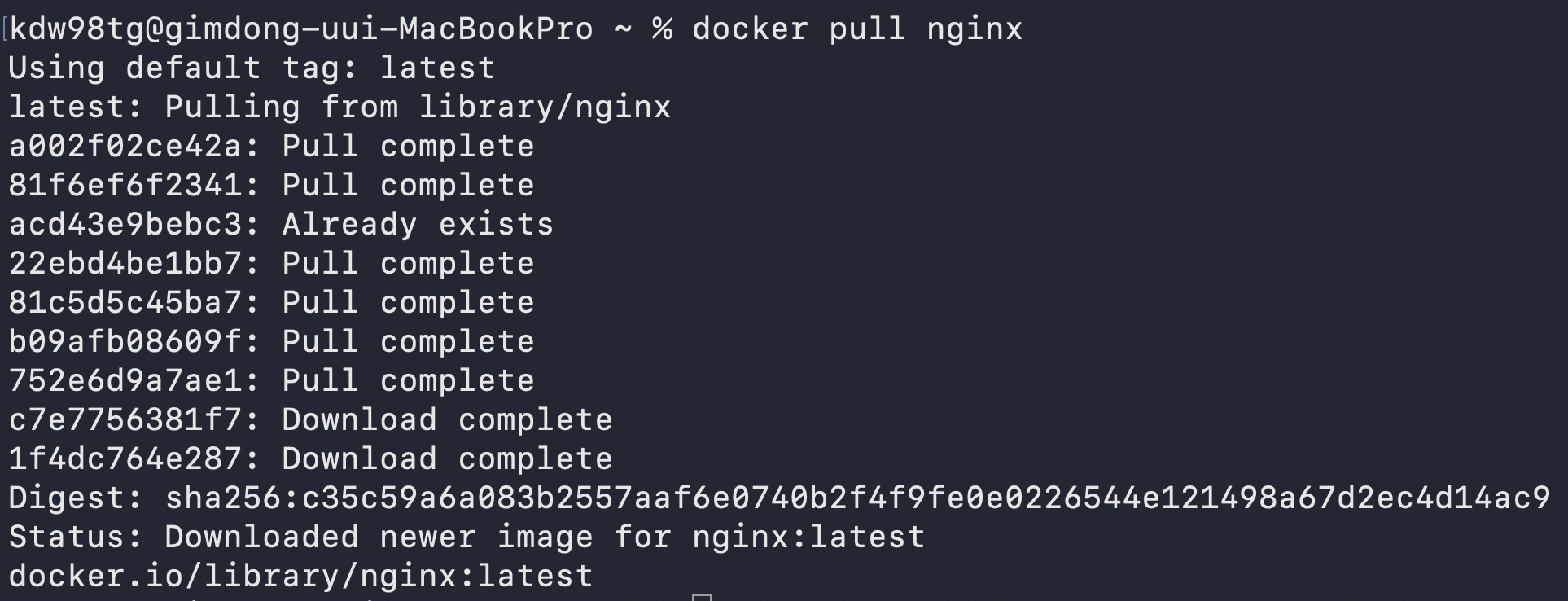
출력 결과를 하나씩 보면 다음과 같습니다.
-
Using default tag: latest: 태그를 적지 않으면latest태그를 받습니다. -
a002f02ce42a: Pull complete: 이미지를 이루는 레이어를 하나씩 받습니다. -
acd43e9bebc3: Already exists: 이미 가지고 있는 레이어는 다시 받지 않고 재사용합니다. 이미지가 레이어 구조인 이유(효율성)를 직접 확인할 수 있는 부분입니다. -
Digest: sha256:...: 이미지의 고유 해시값입니다. (아래에서 설명) -
docker.io/library/nginx:latest: 이미지가 저장된 경로입니다.레지스트리(docker.io)/네임스페이스(library)/이미지 이름(nginx):태그(latest)형식입니다.
Digest란?
Digest는 이미지 내용으로 계산한 SHA-256 해시값입니다. 내용이 1바이트라도 달라지면 Digest도 달라지기 때문에, Digest로 받으면 항상 정확히 같은 이미지를 받을 수 있습니다.
반면 태그(latest 등)는 이미지에 붙인 이름표라서, 같은 태그라도 나중에 새 버전을 가리키도록 바뀔 수 있습니다.
docker pull nginx@sha256:c35c59a6a083... # Digest로 정확한 버전 지정
2. 이미지 확인하기
docker images              # 받은 이미지 목록
docker image ls            # 위와 같은 명령어
docker images nginx        # 이름으로 필터링해서 보기
docker image inspect nginx # 이미지 상세 정보(JSON)

-
ID: 이미지의 고유 해시값(앞부분만 표시)입니다. 위의nginx:latestID가 pull 때 본 Digest 앞부분과 같은 것을 볼 수 있습니다. - 같은
nginx라도 태그(1.25,latest)가 다르면 다른 이미지로 따로 관리됩니다. -
EXTRA의U는 컨테이너가 사용 중(In Use)인 이미지라는 표시입니다.
3. 이미지 삭제하기 - docker rmi
docker rmi hello-world        # 이미지 삭제
docker rm [컨테이너 ID 또는 이름] # 컨테이너 삭제
그런데 hello-world 이미지를 바로 지우려고 하면 에러가 납니다.

container 20411aab9eb6 is using its referenced image - 이 이미지를 참조하고 있는 컨테이너가 있어서 삭제할 수 없다는 뜻입니다. 앞에서 본 U 표시가 바로 이 상태입니다. (실행이 끝난 컨테이너도 지우기 전까지는 이미지를 참조하고 있습니다.)
그래서 컨테이너를 먼저 지우고(docker rm 20411aab9eb6) 이미지를 지우면 정상적으로 삭제됩니다.

-
Untagged:hello-world:latest태그를 떼어냄 -
Deleted: 이미지 자체를 삭제함
4. 이미지 찾기 - docker search
이미지는 두 가지 방법으로 찾을 수 있습니다.
- Docker Hub 웹사이트에서 찾기
- 터미널에서
docker search로 찾기
docker search python
docker search --filter is-official=true python   # 공식 이미지만
docker search --filter stars=100 python          # 스타 100개 이상만
믿을 수 있는 이미지 고르기
- Docker Hub에서는 공식 이미지에 Docker Official Image 뱃지가 붙어 있고,
docker search결과에서는OFFICIAL칸에[OK]가 표시됩니다. - 공식 이미지는 이름에
/가 없습니다. (python,nginx등) 공식 이미지는 보안 검토와 정기적인 업데이트가 이루어집니다. -
/가 있는 이미지(사용자명/이미지명)는 개인이나 회사가 올린 이미지이므로, 스타 개수, 정기적으로 업데이트되는지 등을 꼭 확인하고 써야 합니다.
태그와 slim, alpine
태그는 같은 이미지의 버전이나 변형을 구분하는 이름표입니다. (nginx:1.25, python:3.12-slim 등) 태그를 생략하면 latest가 사용됩니다.
태그 중에는 이미지 크기를 줄인 변형이 있습니다.
| 태그 | 특징 |
|---|---|
| (기본) | 필요한 도구가 많이 포함되어 있어 크기가 큼 |
slim |
기본 이미지에서 꼭 필요하지 않은 패키지를 뺀 가벼운 버전 |
alpine |
Alpine Linux 기반으로 엄청 가벼움. 다만 일반적인 리눅스 배포판과 C 라이브러리(musl)가 달라서 호환성 문제가 생길 수 있음 |
웬만하면 slim을 쓰면 됩니다.
5. 디스크 정리하기
이미지와 컨테이너를 계속 받고 만들다 보면 디스크를 많이 차지하게 됩니다.
docker system df      # 이미지, 컨테이너, 볼륨, 빌드 캐시가 차지하는 디스크 용량
docker system df -v   # 항목별로 자세히
docker history nginx  # 이미지를 이루는 레이어와 각 레이어 크기
dangling 이미지
dangling 이미지는 이름과 태그가 없는(<none>:<none>) 이미지입니다. 같은 이름과 태그로 이미지를 새로 받거나 빌드하면, 태그가 새 이미지로 옮겨가면서 이전 이미지가 이름 없이 남게 됩니다.
docker image prune -f
- dangling 이미지를 삭제합니다. (
-f는 확인 질문 없이 바로 실행) - 디스크 사용량을 줄이고 싶을 때 제일 먼저 해볼 만한 명령어이고, 주기적으로 정리해 주는 게 좋습니다.
docker system prune -a
- 중지된 컨테이너, 사용하지 않는 네트워크, 사용하지 않는 모든 이미지, 빌드 캐시까지 전부 정리합니다.
- 대신 지운 이미지가 다시 필요하면 다시 받아야 합니다.
정리
| 명령어 | 설명 |
|---|---|
docker pull nginx |
이미지 받기 (태그 생략 시 latest) |
docker images / docker image ls
|
이미지 목록 |
docker image inspect nginx |
이미지 상세 정보 |
docker rmi hello-world |
이미지 삭제 (참조하는 컨테이너가 있으면 실패) |
docker rm [컨테이너] |
컨테이너 삭제 |
docker search --filter is-official=true python |
공식 이미지 검색 |
docker system df |
디스크 사용량 확인 |
docker history nginx |
이미지 레이어 확인 |
docker image prune -f |
dangling 이미지 정리 |
docker system prune -a |
안 쓰는 리소스 전부 정리 |
- 이미지는 레이어 단위로 받고, 이미 있는 레이어는 재사용함
- Digest는 이미지 내용의 고유 해시값, 태그는 바뀔 수 있는 이름표
- 공식 이미지는 이름에
/가 없고, 웬만하면slim태그를 쓰면 됨 - 컨테이너가 참조 중인 이미지는 컨테이너를 먼저 지워야 삭제 가능