
[Window] Visual Studio Code Profile 넣기
카테고리: Etc
Visual Studio Code는 강력한 코드 에디터입니다.
하지만 단점 중 하나는 다양한 확장 기능(Extension)을 통해 개발 환경을 구성해야 하기 때문에, 여러 컴퓨터에서 동일한 환경을 유지하기 어렵다는 점입니다.
이를 해결하기 위해 프로필(Profile) 기능을 활용하면 됩니다.
프로필을 파일로 저장하고, 이 파일을 가져와 활성화(Activate)하면 어떤 컴퓨터에서도 동일한 개발 환경을 쉽게 복원할 수 있습니다.
우선, Visual Studio Code를 켜고, File - Share - Exprot Profile()… 을 선택합니다.
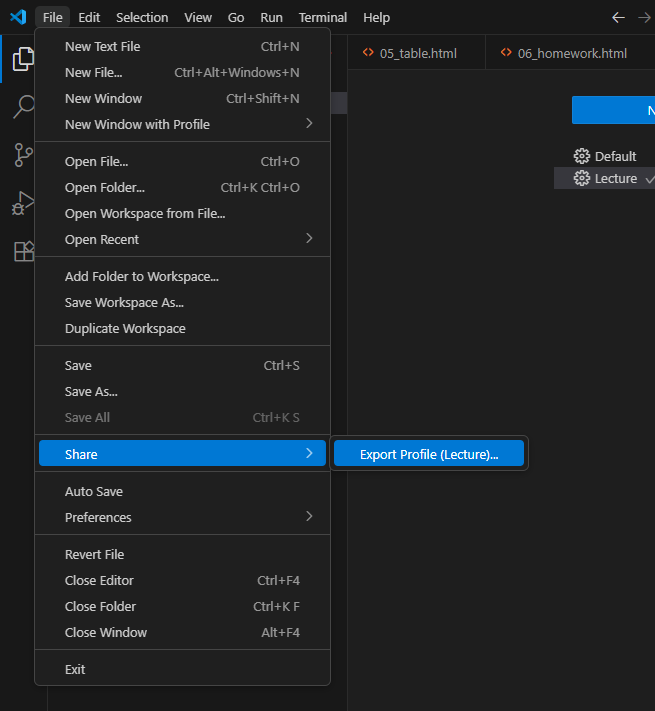
Export Profile을 선택해서 들어가게 되면, 아래와 같은 화면이 나오게 됩니다. (처음 들어가면 Default 프로파일 하나만 존재하게 됩니다.)
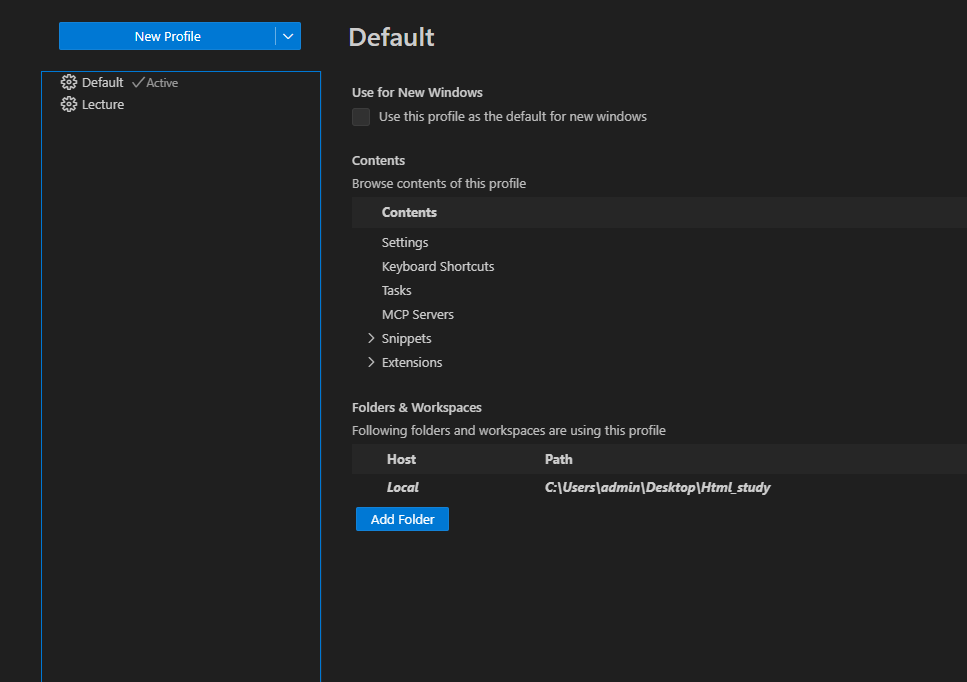
여기서, New Profile의 오른쪽에 있는 화살표 버튼을 클릭하여, Import Profile을 선택해 줍니다.
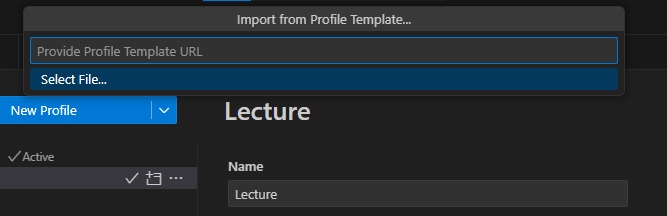
Import Profile을 선택하면, Select File 이라는 항목이 나오게 됩니다. 저것을 클릭하여 파일 탐색기를 열어줍니다.

파일 탐색기를 열면, profile 파일을 찾아서 열기버튼을 눌러줍니다.
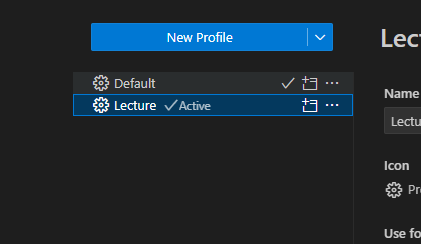
열기 버튼을 누르고 난 뒤에, 새로 들어온 Profile 을 선택하여 오른쪽의 체크표시를 눌러주게 되면, Active 라는 글자와 함께, Profile이 설정된것을 볼 수 있습니다.
댓글 남기기